# GFM (GitHub Flavored Markdown) 标准语法
首行缩进(行首空两格)的表示方法,非标准Markdown语法要求,不在GFM语法范畴。Markdown的设计初衷就是为了简洁,标准Markdown不推荐。
```html
首行缩进(行首空两格)的表示方法,非标准Markdown语法要求,不在GFM语法范畴。Markdown的设计初衷就是为了简洁,标准Markdown不推荐。
```
*这是GitHub Flavored Markdown (GFM) 标准语法,供其他MarkDown编辑器使用参考*
------
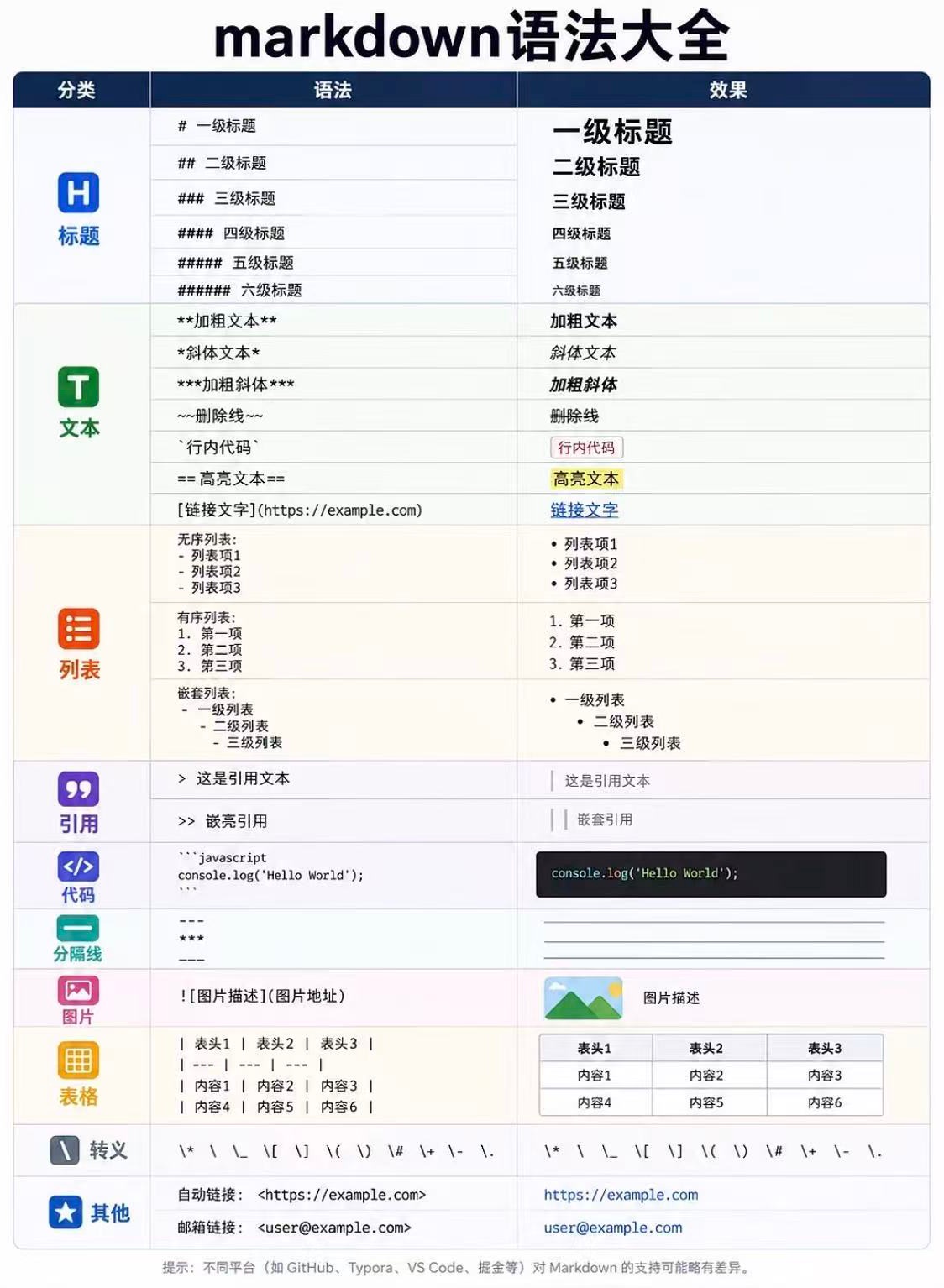{width=80%}
请不要删除这个文档,你可以从这里找到需要的帮助信息。
## 什么是 Markdown?
Markdown 是一种轻量级的标记语言。它允许人们使用易读易写的纯文本格式编写文档,并支持图片、图表、数学公式等,然后转换成有效的 HTML 文档。Batata采用 [GitHub Flavored Markdown](https://github.github.com/gfm/) 语法(简称 GFM),并支持一些扩展语法。
为了方便导航,我们在这里插入本文档目录:
[toc]
## 0 目录
```
[TOC] 或者 [toc]
```
## 1 标题
- 标准Markdown最高支持六级标题,一级标题在行首使用一个`#`,二级标题使用两个`##`,以此类推。
- 使用 `===` 表示高阶标题,使用 `---` 表示次阶标题。
1 `#` 和标题之间记得有个空格哦。
2 `====` 和 `----` 表示标题时,大于等于2个都可以表示,与分割线区别是分割线前面要空一行。语法如下:
```
# 一级标题
## 二级标题
### 三级标题
#### 四级标题
##### 五级标题
###### 六级标题
一级标题
===
二级用标题
---
```
## 2 文本强调
使用 `** 或者 __` 表示__粗体__。
使用 `* 或者 _ ` 表示_斜体_。
使用`==`表示 ==高亮==
使用`~~`表示 ~~删除~~
`*,= 或 _` 的后面不要跟空格
+ `**粗体**`用于表示**粗体**
+ `*斜体*`用于表示*斜体*
+ `~~删除线~~`用于表示~~删除线~~
## 3 脚注
### 用法
正文中引用脚注`[^1]`和`[^note]`。
定义脚注内容:
[^1]: 这是第一个数字脚注的内容
[^note]: 这是命名脚注,支持**加粗**等行内格式
- `[^id]` 引用按首次出现顺序自动编号为上标链接
- `[^id]:` 脚注内容 定义从正文移除,统一汇总到文末(带回链 ↩)
- 定义内容支持行内 Markdown
### 示例
我们可以在这里插入一个命名脚注 [^footnote]。
[^footnote]: 这是命名脚注内容。
## 4 引用
使用 > 表示引用, >> 表示引用里面再套一层引用,依次类推。
如果 > 和 >> 嵌套使用的话,从 >> 退到 > 时,必须之间要加一个空格或者 > 作为过渡,否则默认为下一行和上一行是同一级别的引用。如示例所示。
引用标记里可以使用其他标记,如:有序列表或无序列表标记,代码标记等。
示例
> 这是一级引用
>> 这是二级引用
>>> 这是三级引用
> 这是一级引用
效果:
> 这是一级引用
>> 这是二级引用
>>> 这是三级引用
> 这是一级引用
## 5 链接
```
[链接标题](http://www.acemark.net)
```
输出:[链接标题](http://www.acemark.net)
自动链接:
```
```
## 6 图片
如果想要显示一张网络图片,方式和普通链接类似,但需要在前面加一个`!`符号。
```

# 指定大小
{width=640px}
{width=60%}
# 居中
{width=60%}
注意:前后要空一行,否则不生效。
```
{width=30%}
## 7 表格
通过下面的标记,就可以输出一份表格
有边框表格
| 标题1 | 标题2 | 标题3 |
|------|-------|------|
| 内容1 | 内容2 | 内容3 |
| 内容4 | 内容5 | 内容6 |
无边框表格
标题1 | 标题2 | 标题3
------|-------|------
内容1 | 内容2 | 内容3
内容4 | 内容5 | 内容6
对齐方式:
Heading | Heading | Heading
:----- | :----: | ------:
Left | Center | Right
Left | Center | Right
输出表格:
- 有边框表格
| 标题1 | 标题2 | 标题3 |
|------|-------|------|
| 内容1 | 内容2 | 内容3 |
| 内容4 | 内容5 | 内容6 |
- 无边框表格
标题1 | 标题2 | 标题3
------|-------|------
内容1 | 内容2 | 内容3
内容4 | 内容5 | 内容6
- 对齐方式:
Heading | Heading | Heading
:----- | :----: | ------:
Left | Center | Right
Left | Center | Right
## 8 列表
### 有序列表
`1. 2. 3.`用来标识有序列表项。例如:
```
1. 第一项
2. 第二项
```
输出结果:
1. 第一项
2. 第二项
### 无序列表
`+`、`*`、`-`都可以用来标识无序列表项。例如:
```
+ 项目1
* 项目2
- 项目3
```
输出结果:
+ 项目1
* 项目2
- 项目3
### 嵌套列表
#### 无序嵌套列表
无序列表的嵌套很简单,你只需要在子列表的每一项前增加额外的缩进(通常是四个空格或者一个制表符)。
- 一级列表
- 二级列表
- 三级列表
- 四级列表
#### 有序嵌套列表
有序列表的嵌套方法与无序列表类似,也是在子列表的每一项前增加额外的缩进。
1. 一级列表
1. 二级列表1
2. 二级列表2
1. 三级列表1
1. 四级列表
2. 四级列表
3. 四级列表
2. 三级列表2
2. 一级列表
#### 混合嵌套列表
1. 一级列表
1. 二级列表1
2. 二级列表2
1. 三级列表1
- 四级列表
- 四级列表
- 四级列表
2. 三级列表2
2. 一级列表
### TODO 标记
```
- [ ] 未完成
- [X] 已完成
```
输出结果:
- [ ] 未完成
- [X] 已完成
### 注意事项
确保在Markdown编辑器中正确地使用空格或制表符进行缩进。不同的Markdown解析器对缩进的处理可能略有不同,但大多数都接受四个空格或一个制表符作为标准。
在某些Markdown变种或特定渲染环境中,你可能需要使用四个空格而不是一个制表符来实现一致的渲染效果。例如,GitHub和一些Markdown解析器推荐使用四个空格进行缩进。
在写作时,保持一致的缩进风格可以提高Markdown文档的可读性和兼容性。
## 9 代码
- 反引号代码块:用两个位于行首的` ``` `包裹表示;
- 缩进代码块:用四个空格或者一个 Tab 表示缩进代码块,8个空格或者2个Tab表示进一步缩进;
- 不管反引号还是缩进代码块代码块,前后分别空一行才能正确解析渲染。
- 行内代码:格式`行内代码`
### 缩进代码示例
这是一个普通的段落。
支持几十种代码高亮。例如:
### 代码块示例
#### PHP
```php
require_once "Parsedown.php";
$parsedown = new Parsedown();
echo $parsedown->text("# Hello Markdown!");
```
#### Go
```go
func Fibonacci(n int) int {
if n <= 1 {
return n
}
return Fibonacci(n-1) + Fibonacci(n-2)
}
```
输出:
```go
func Fibonacci(n int) int {
if n <= 1 {
return n
}
return Fibonacci(n-1) + Fibonacci(n-2)
}
```
#### JavaScript
```javascript
function Fibonacci(num) {
if (num <= 1) return 1;
return Fibonacci(num - 1) + Fibonacci(num - 2);
}
```
输出:
```javascript
function Fibonacci(num) {
if (num <= 1) return 1;
return Fibonacci(num - 1) + Fibonacci(num - 2);
}
```
#### Lua
```lua
local function Fibonacci(n)
local function doFibonacci(n, ret1, ret2)
if (n <= 1) then
return ret2
end
return doFibonacci(n - 1, ret2, ret1 + ret2)
end
return doFibonacci(n, 1, 1)
end
```
输出:
```lua
local function Fibonacci(n)
local function doFibonacci(n, ret1, ret2)
if (n <= 1) then
return ret2
end
return doFibonacci(n - 1, ret2, ret1 + ret2)
end
return doFibonacci(n, 1, 1)
end
```
## 10 数学公式
支持 LaTeX 语法的数学公式。例如
```
$$
f(x) = a x^2 + b x + c
$$
```
会输出一个抛物线方程
$$
f(x) = a x^2 + b x + c
$$
$$
x = {-b \pm \sqrt{b^2-4ac} \over 2a}
$$
而下面这个表达式
```
$$
F(\omega)=\int_{-\infty}^{+\infty} {f(t)e^{-i\omega t}dt}
$$
```
会输出一个傅里叶变换积分方程
$$
F(\omega)=\int_{-\infty}^{+\infty} {f(t)e^{-i\omega t}dt}
$$
要输出矩阵也很简单,只需要
```
$$
\begin{bmatrix}
1 & x & x^2 \\
1 & y & y^2 \\
1 & z & z^2 \\
\end{bmatrix}
$$
```
便可得到想要的效果
$$
\begin{bmatrix}
1 & x & x^2 \\
1 & y & y^2 \\
1 & z & z^2 \\
\end{bmatrix}
$$
公式也可以显示在行内。例如 `$f(x)=kx+b$` 就会输出 $f(x)=kx+b$,这是一个显示在行内的直线方程。
## 11 换行
- 标准语法要求在行尾添加两个空格或者换行符代表换行
- 部分MarkDown工具可以自动处理回车为换行,无标准换行要求。如Typro,AceMark等, FlashNode调用Parsedown支持自定义设置:$pd->setBreaksEnabled(true); marked.js默认支持GFM 模式,默认已启用(marked.setOptions({ gfm: true, breaks: true }))
标准换行示例如下:
这行的行尾有两个空格
这是一个新行。
## 12 分割线
使用 `---` 或者 `***` 或者变体`* * *` 表示水平分割线,显示效果相同。
1. 只要 `*` 或者 `-` 大于等于三个就可组成一条平行线。
2. 使用 `---` 作为水平分割线时,要在它的前后都空一行,防止 `---` 被当成标题标记的表示方式。
示例
---
***
* * *
Markdown 分割线本质是 HTML `
` 标签,基础语法仅支持横线,具体样式(粗细、颜色、圆角)需通过 CSS 定制。
1. 基础写法(生成标准横线)
以下三种写法效果相同,均要求独占一行且符号数量 ≥3个:
- `---`(减号,最推荐,简洁通用)
- `***`(星号)
- `___`(下划线,注意避免与标题语法冲突)
- *变体*:符号间可加空格,如 `- - -` 或 `* * *`,渲染效果一致 。
2. 自定义样式(需嵌入 HTML/CSS)
原生 Markdown 无法直接改变颜色或粗细,需在支持 HTML 的编辑器中插入 `